

Je voulais l’autre jour installer un petit utilitaire sur mon Raspberry P4 où est installé Volumio 3, et je me suis rendu compte que l’OS était un Debian Buster 10 en 32 bits (et donc plus de dépôts !). Ça m’a paru bizarre, et j’ai vérifié que le Raspberry P4 est bien en architecture x64.
Après quelques recherches, j’ai vu que Volumio avait récemment sorti sa version 4, qui tourne fièrement sur un Debian Bookworm 12 (et espérons en x64). Mais cela veut probablement dire que Volumio va rester un bout de temps avec cette version de Debian, qui n’est déjà plus la version release actuelle.
De fil en aiguille, je suis tombé sur MoOde, un lecteur audio FOSS dédié au Raspberry, qui lui propose une version sous Debian Trixie 13, soit la dernière version de Debian. Comparé à Volumio, il est totalement open-source (FOSS), et a manifestement des mises à jour beaucoup plus fréquentes. C’est plutôt bon signe pour le projet, et rien que pour cela, ça vaut le coup de changer. Il a aussi l’air très complet et offre beaucoup plus de possibilités que Volumio. Aucune raison donc de ne pas au moins l’essayer.
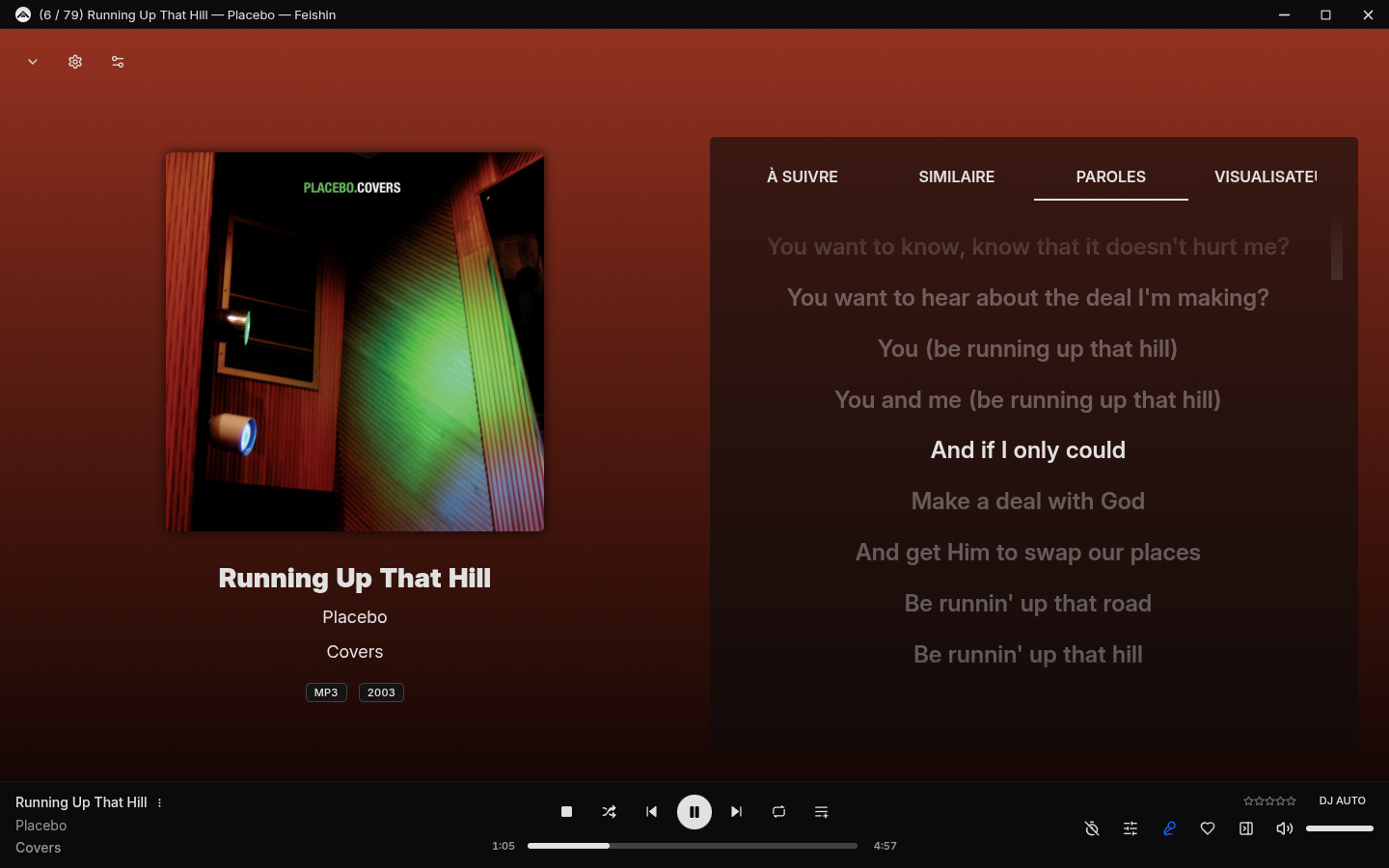
Cet article décrit l’installation, les premiers paramétrages, comment j’ai réglé le problème d’affichage de pochettes au vu de l’organisation de ma bibliothèque musicale, la gestion des playlists, les radios, l’utilisation d’une application Android (ou pas). J’ai aussi activé le mode NFS de moOde afin d’accéder à ma musique via un serveur Docker Navidrome que je venais de monter en test, afin de pouvoir utiliser le très beau Feishin comme lecteur sur le PC :
Mais ce sera l’objet d’un futur article ! 😉
Revenons à moOde audio player…
Installation
L’installation est censée être hyper facile, grâce à l’application rpi-imager qu’il suffit d’installer sur le PC :
$ sudo pacman -S rpi-imager
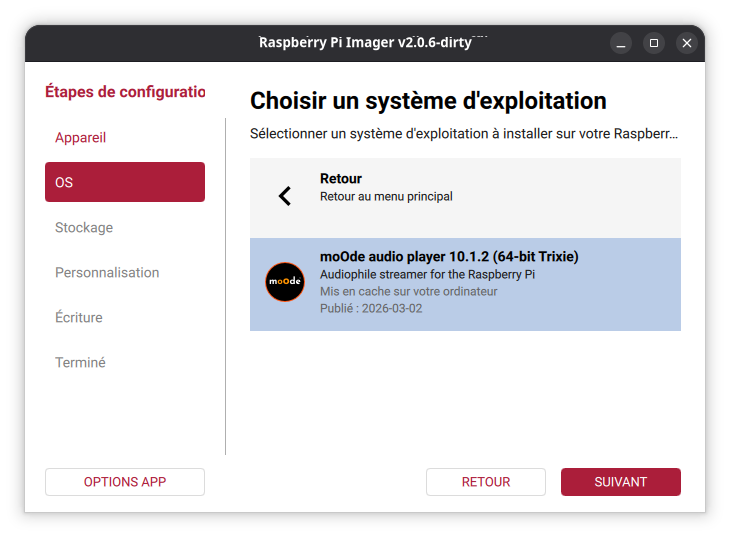
Il suffit ensuite de se laisser guider dans les pages qui s’affichent, c’est vraiment pratique : on choisit son modèle de Raspberry, le système à installer parmi les « media player » proposés, puis on crée l’utilisateur et son mot de passe, on indique le réseau Wi-Fi, activer SSH, etc… :
Sauf que ça échoue à la vérification (étape finale), et que l’on retrouve une carte SD vide. Je ne sais pas si c’est un bug de cette version, mais la solution a été rapide : j’ai relancé la création de la carte SD, puis annulé la séquence de vérification après son démarrage. Et là c’était bon, j’ai pu récupérer une carte SD prête à démarrer.
Le premier démarrage est assez long (il y a trois redémarrages qui s’enchaînent), il suffit d’attendre un peu, puis je me connecte dans un premier temps en SSH sur la machine. On peut retrouver la machine avec la commande :
$ nmap -sP 192.168.1.0/24.
Ça fonctionne !
Ensuite je vais sur mon serveur Pi-Hole (qui fait aussi serveur DHCP) pour attribuer une adresse IP de mon choix pour la MAC address du Rpi (et supprimer le lease existant). Enfin, via la connexion en ssh (sur l’adresse actuelle Ethernet), je dévalide le wifi (pas besoin d’avoir deux hosts sur le réseau pour la même machine) :
$ sudo nmcli radio wifi off
Puis je redémarre, j’installe la clef ssh de connection (ssh-copy-id), et me voilà prêt côté réseau et accès SSH.